Lezione 2:
Padroneggiare le stampe piazzate e la costruzione di stampe all-over
-
Nel mondo del design tessile, comprendere gli aspetti tecnici delle stampe piazzate e dei motivi di stampa all-over è fondamentale per creare disegni visivamente accattivanti e ben costruiti.
In questa lezione approfondiremo le complessità della costruzione delle stampe posizionate ed esploreremo
tecniche per costruire e modificare modelli di stampa all-over. -
1. Teoria: spiegazione dei motivi di stampa piazzati e allover e della loro costruzione.
2. Attività: metodi per creare motivi all-over in Illustrator e Photoshop.
3.Valutazione dei moodboard degli studenti e delle idee di progetto iniziali.
4. Assegnazione compiti a casa -
Creare bozze di stampa all-over utilizzando le tecniche apprese in classe.
I due esercizi svoli in classe Photoshop e Illustrator
Stampe Piazzate
Posizionamento della stampa su cartamodello
-
Le stampe ingegnerizzate si riferiscono a elementi di design specifici posizionati intenzionalmente in un'area designata di un indumento o tessuto.
Questa tecnica consente un impatto visivo mirato. -
Prima di progettare stampe piazzate, è fondamentale comprendere l’anatomia del capo. Identifica le aree chiave come la parte anteriore, posteriore, le maniche e qualsiasi altra superficie significativa.
-
Una misurazione accurata è vitale per un posizionamento preciso.
Considerare le dimensioni della stampa in relazione al indumento. L'allineamento con cuciture, tasche e altre caratteristiche dovrebbe essere pianificato attentamente per garantire un design coerente.
Inoltre, se il tuo disegno NON è vettoriale devi pianificare in anticipo dimensionamento e proporzioni poiché una grafica non può esserlo
ingrandito o allungato per evitare pixelizzazione e perdita di qualità. -
Per le stampe piazzate multicolori, è essenziale comprendere il processo di separazione dei colori. Ciò comporta la creazione di strati separati per ciascun colore, il che è particolarmente cruciale quando si lavora con tecniche di stampa come la serigrafia.

Separazione del colore per serigrafia


Stampe Allover
-
I motivi di stampa allover possono coprire l'intera superficie del tessuto creando un disegno coerente e continuo che si ripete
senza soluzione di continuità.La ripetizione può funzionare su tutti e quattro gli angoli o solo a sinistra e a destra, se il disegno è alto quanto il rotolo di stoffa.
-
I motivi di stampa allover dovrebbero essere piastrellabili, il che significa che possono essere ripetuti senza soluzione di continuità senza cuciture o interruzioni visibili.
Comprendere la struttura della ripetizione è fondamentale per creare risultati impeccabili.
-
Tecniche per modificare i motivi di stampa all-over:
A) Specchiare
B) Ruotare
C) Ripetere
D) Ripetere sulla metà
Adeguare la scala degli elementi per introdurre diversità pur mantenendo la coesione. -
Produrre variazioni degli stessi elementi attraverso la collezione approfondisce il significato e il simbolismo di questi elementi specifici.
I brand fanno molto affidamento su questo concetto per creare collezioni coese.
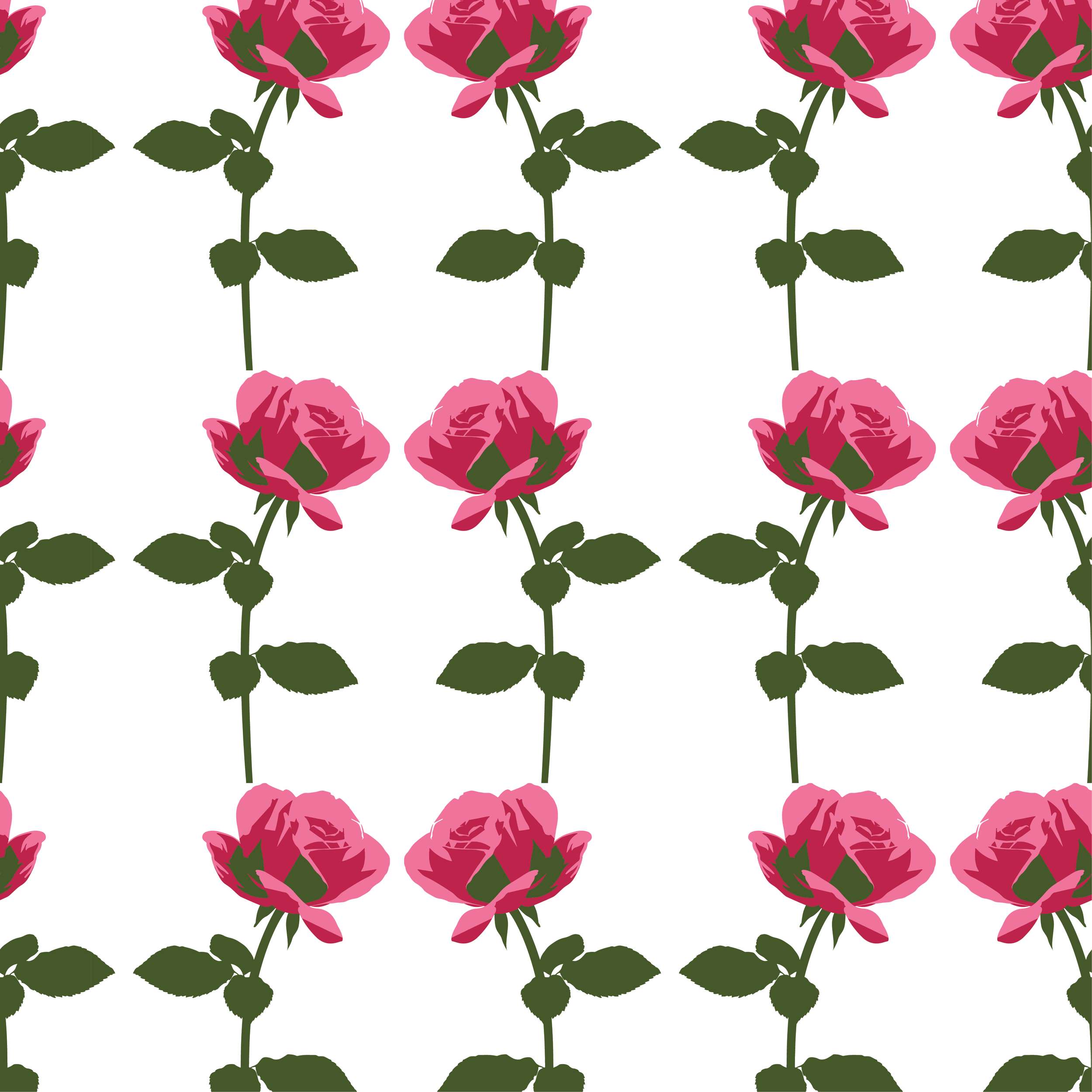
SPECCHIARE
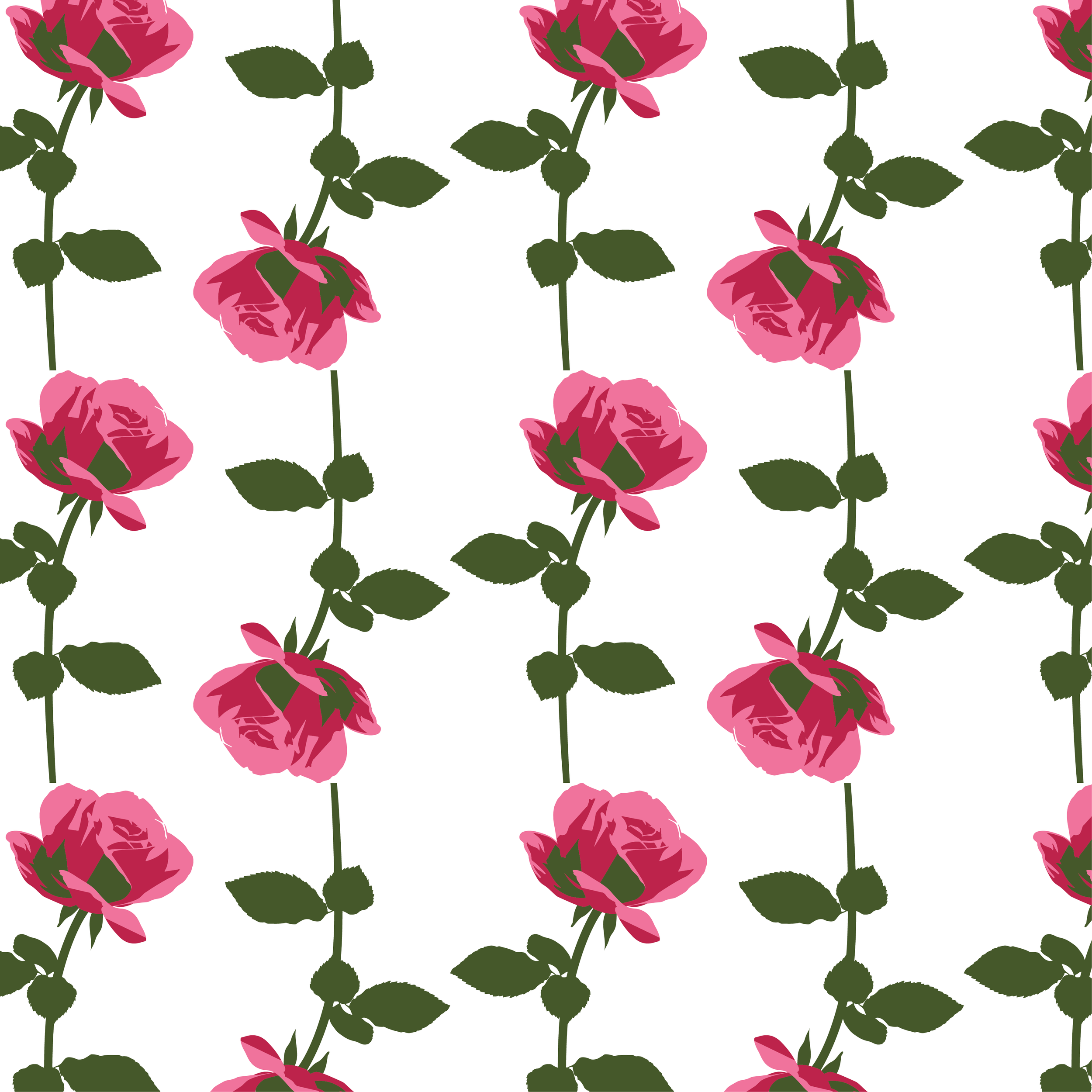
RUOTARE
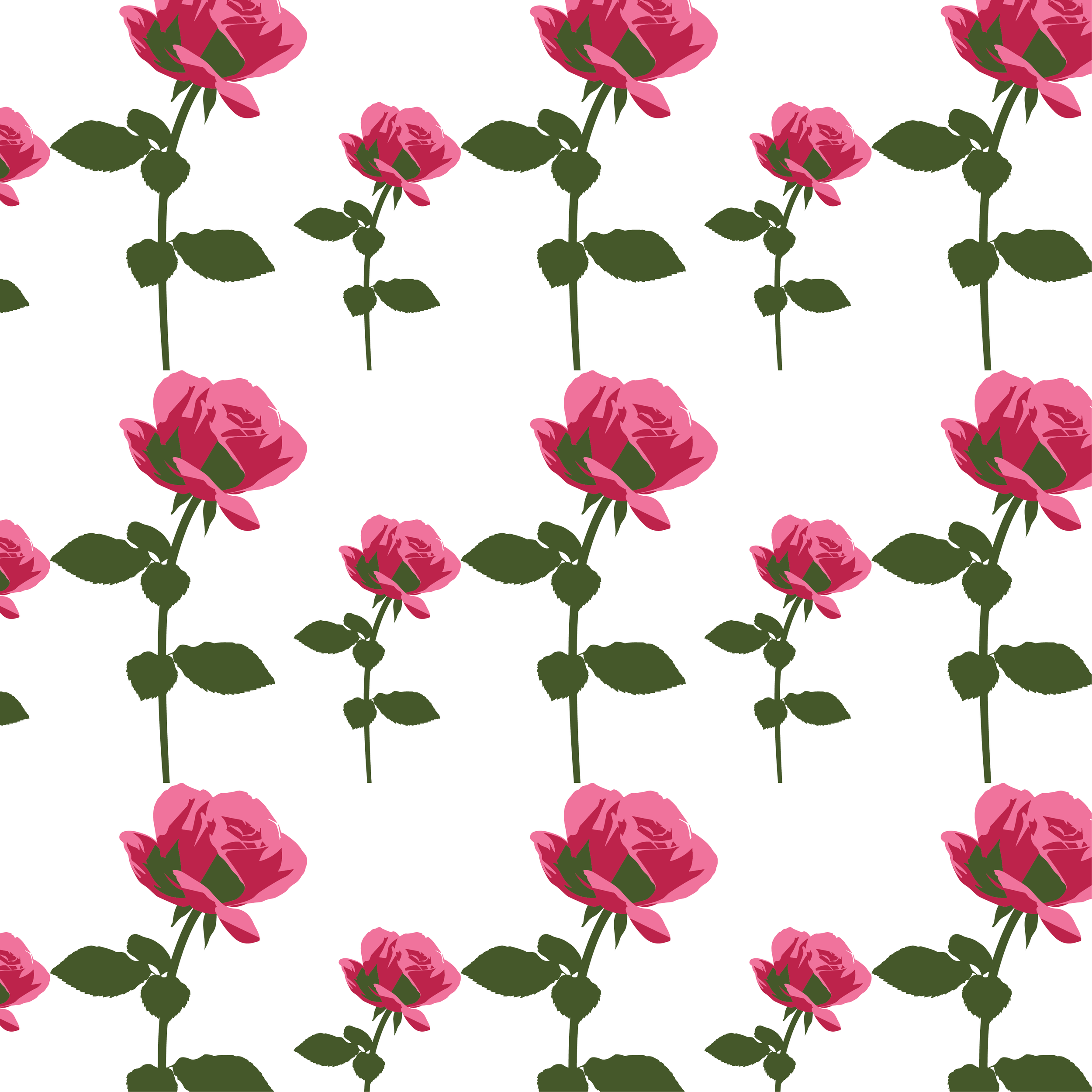
RIPETERE + SCALARE

RIPETERE SULLA META'
Stampe Allover in Photoshop
Anteprima Pattern
• Converti ogni elemento in uno Oggetto Avanzato facendo clic con il pulsante destro del mouse sul livello e seleziona "Converti in Oggetto Avanzato".
• Attiva l'Anteprima del pattern facendo clic sul menu "Visualizza" e selezionando "Anteprima pattern".
• Utilizzando lo strumento sposta e iniziare a spostare i vari elementi.
• CONSIGLIO: posizionare prima gli elementi più grandi, poi passare agli elementi di medie dimensioni e concludere aggiungendo gli elementi più piccoli negli spazi vuoti.
NB: quando ridimensioniamo o applichiamo trasformazioni alle immagini, la qualità dei livelli in Photoshop subire delle modifiche e peggiorare. Tuttavia, con gli Oggetti Avanzati possiamo ridimensionare, ruotare e modificare le immagini senza alcuna perdita di qualità. Questo perché gli Oggetti Avanzati memorizzano i dati dell'immagine originale, permettendoci di annullare le modifiche prodotte o apportare nuove modifiche in qualsiasi momento.

Strumento Pattern
• Seleziona il design del tuo modello e vai a Modifica > Definisci pattern.
• Assegna un nome al motivo e fai clic su OK. Ora è salvato nella libreria dei pattern.
Per ridimensionare o regolare l'aspetto del motivo, applicalo come Livello di riempimento:
• Livello > Nuovo livello di riempimento > Pattern e scegli il tuo motivo.
• Nella finestra di dialogo Riempimento Pattern, regolare il cursore Scala per modificare la dimensione del motivo.

Stampe Allover in Illustrator
Strumento Pattern
• Seleziona il disegno da cui desideri creare il pattern: Oggetto > Pattern > Crea.
• Per modificare un pattern esistente, fare doppio clic sul pattern nel campione di pattern oppure selezionare un oggetto contenente il pattern: Oggetto > Pattern > Modifica pattern.
• Modificare le altre opzioni disponibili nella finestra di dialogo Opzioni Pattern in base alle esigenze.

ILLUSTRATOR
1. Testo sull’oggetto
• Progettare una forma o una linea
• Utilizzare lo stumento testo su tracciato (barra sinistra)
• Digitare il testo e regolarlo come qualsiasi altro carattere

Esempio 2

Esempio 1
PHOTOSHOP
1. Alterazione Marionetta
• Rimuovere lo sfondo dall’immagine
• Modifica -> Alterazione marionetta
• Impostare quali saranno i punti come fossero giunture e modificare la forma

Immagine originale
